目次
倉庫作業員(Handler)
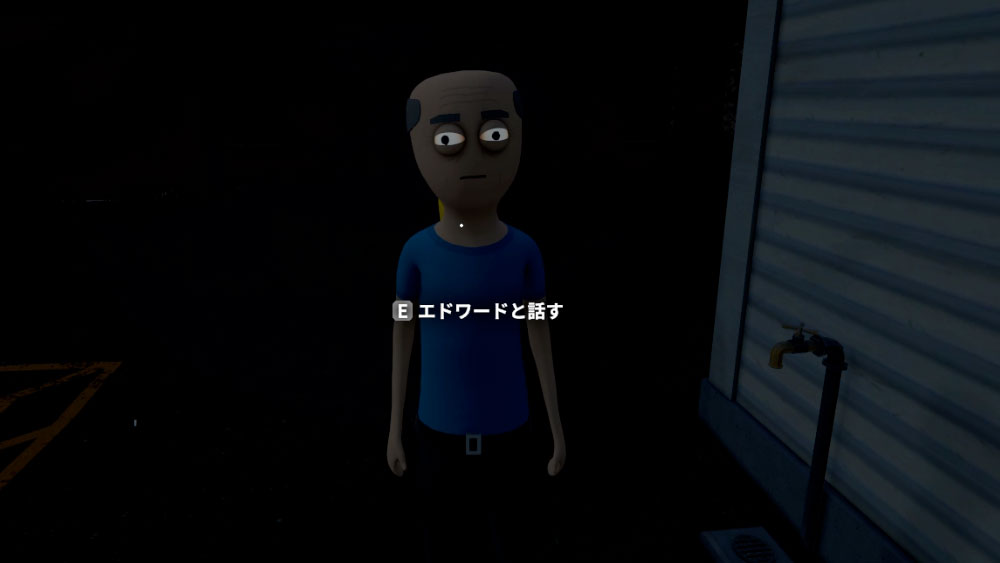
倉庫作業員は、倉庫が開放された後に2階にいるマニー(別名:フィクサー)へ契約金を支払うことで雇用できます。ただし、雇用する前に、適切な隠れ家を確保する必要があります。清掃員は、モーテルや中華料理店の上の部屋で雇用することはできません。働いてもらうためにはベッドかロッカーを用意し、その中に日給200ドルを追加します。倉庫作業員は一日の始まりにそれを回収して働き始めます。
もし働き始めない場合は、クリップボードの設定に不備がないか、アイテムが正しく追加されているかを確認してください。もちろん日給が支払われていない場合は、倉庫作業員は働いてくれません。
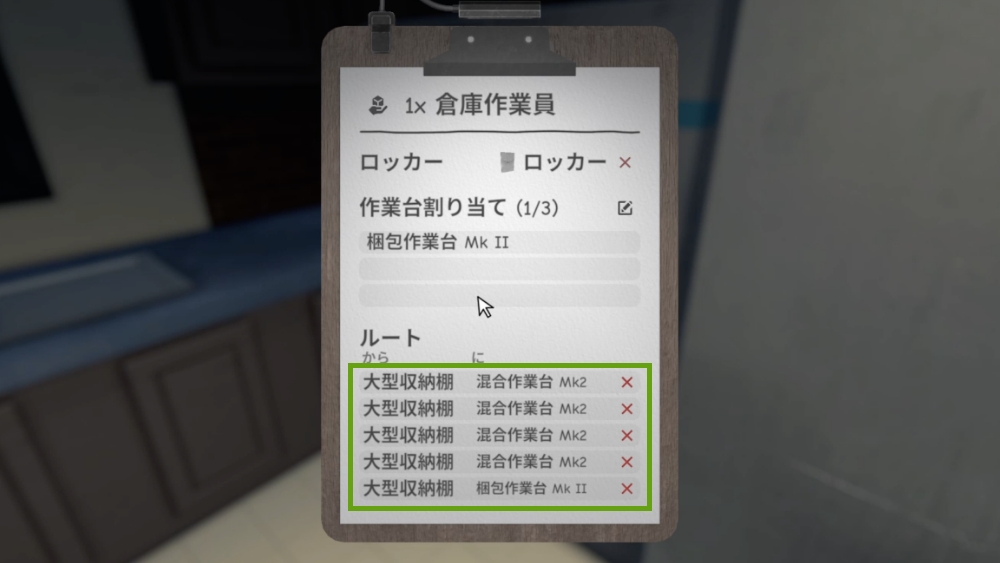
倉庫作業員は、作業台を最大3つ、アイテムの運搬ルートを5個まで設定することができます。作業台を設定することで製品の梱包や圧縮を自動で行います。
混合作業台などを使用する場合に、化学者だけではアイテムの補充ができないため、自動化するためには倉庫作業員が必要です。例えば、棚から混合作業台へのルートを設定することでアイテムの補充を自動で行います。

倉庫作業員の作業内容
- 製品の梱包
- 作業台、収納棚、荷積み場の間で品目を運搬する
倉庫作業員の設定方法
従業員を雇うと、自動的にアイテム欄に「クリップボード」が追加されます。このクリップボードは、キーボードの 9キー を押すことでも呼び出すことができます。
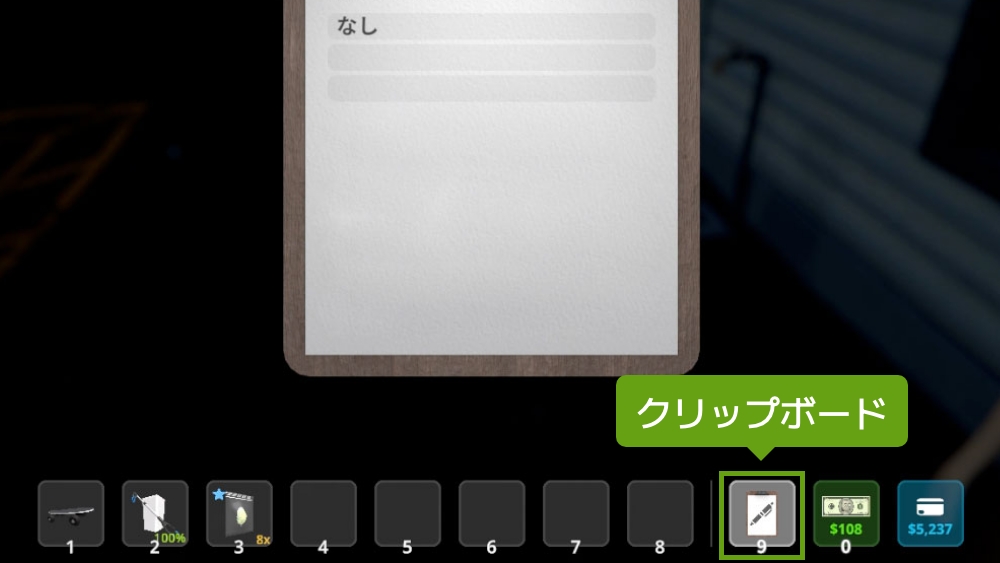
クリップボードにアイテムカーソルを合わせた状態で、従業員に向かって Eキー を押してください。すると、その作業員専用のクリップボード画面が開きます。
倉庫作業員のクリップボードでは、作業員にどのロッカーを使わせるか、どの作業台を担当させるかを設定できます。
なお、英語表記は「bed」ですが、日本語パッチを適用すると「ロッカー」と表示されます。そのためこのwikiでは「ロッカー」と表記しています。
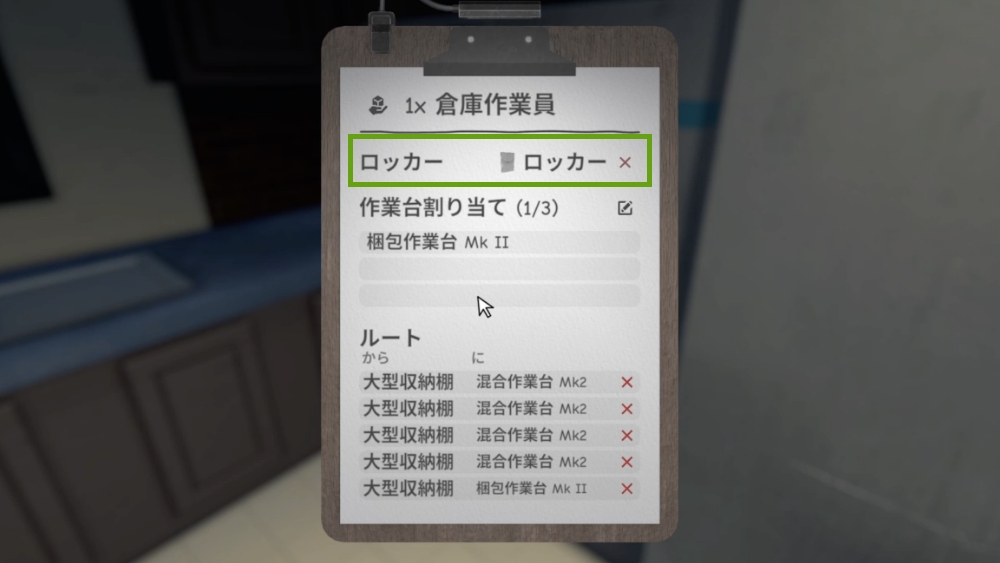
ロッカーの設定方法
ロッカーとは、倉庫作業員が日給を回収するための場所です。設定方法はシンプルで、まず倉庫作業員のクリップボードの「ロッカー」を選択し、次に購入済みのベッドまたはロッカーを直接選択します。クリップボードにその名前が表示されれば設定完了となります。
作業台の設定方法
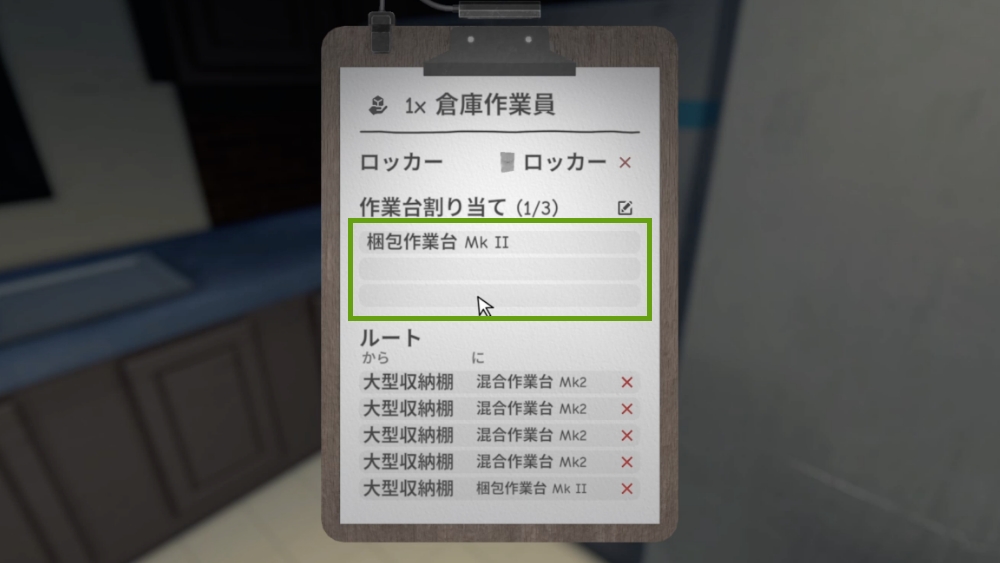
作業台は「梱包作業台」「梱包作業台 Mk II」「ブリックプレス」のいずれかを、最大3つまで担当させることができます。
設定方法は簡単で、倉庫作業員のクリップボードを開き作業台をクリックします。そして、使用したい作業台を直接選択すると、その作業台の名前がクリップボード内に表示されます。
ルートの設定方法
倉庫作業員は、ルートで設定したワークステーション間でアイテムの移動を行います。例えば、ビニール袋を大型収納棚から梱包作業台へ移動させたい場合は、まず左側の「から(from)」欄をクリックし、ビニール袋が入っている大型収納棚を選択します。次に右側の「に(to)」欄をクリックして、移動先となる梱包作業台を選びます。これで設定が完了すると、倉庫作業員が自動的にビニール袋を梱包作業台へ補充してくれます。
作業台の設定方法
梱包作業台、梱包作業台 Mk Ⅱの設定方法
梱包作業台と梱包作業台 Mk IIには、「製品の梱包」と「圧縮した製品の分解」という2つの用途がありますが、倉庫作業員が担当するのは主に前者の「梱包作業」ですので、ここでは梱包に絞って説明します。
梱包作業台で製品の梱包を行う際は、製品に必要なアイテムをあらかじめセットしておく必要があります。作業台には「製品」と「梱包」という2つの欄があり、製品には完成した製品を、梱包にはビニール袋や瓶といった梱包資材を追加しておきます。製品と梱包材が揃っていれば、倉庫作業員が自動的に梱包を進めてくれます。
さらに、作業台のクリップボードで完成した製品の移動先を設定しておくことも可能です。
ワンポイントアドバイス
棚にある特定のアイテムだけ移動したい場合
各棚のクリップボードにフィルターを追加することで、アイテムの流れを細かく制御することができます。